快適なワークタイムをサポートする各種備品をご用意しております。すべて無料でご利用いただけます。
【お知らせ】 本案内ページは現在、より快適にご利用いただくために順次アップデートを行っております。一部の備品ガイド(ワーク関連など)が準備中となっておりますが、ご不明な点がございましたらお気軽に[公式LINE/ポータルサイトメッセージ/メール]よりお問い合わせください。
- キーボード: PCの設定画面で [Logi K250] を追加してください。
※電源スイッチは常時ONになっています。 - マウス: 裏面のスイッチをONにし、PCの設定画面で [Logi M550] を追加してください。※動かない場合は中央のボタンを1回押してください。
PC側の操作
Windows:設定 > デバイス > Bluetooth > 「デバイスを追加」をクリック。
Mac:システム設定 > Bluetooth > 一覧に表示される「Logi ○○」をクリック。
💡 ワンポイントアドバイス 接続がうまくいかない場合は、一度PCのBluetoothを「オフ→オン」にすると改善されることが多いです。
【ご自身のデバイスを使用される場合】
お持ち込みのキーボードやマウスも自由にご利用いただけます。その際、常設の備品はデスクの端へ移動させてお使いください。
※退室時には、次のお客様がすぐに作業を始められるよう、元の位置(デスクマットの上)へお戻しくださいますよう、ご協力をお願いいたします。
【卓上小物】デスク右奥に スマホスタンド・ペン・メモ帳 をご用意しております。
- スマホスタンド: 角度調整が可能です。WEB会議のサブ画面用などにご活用ください。
- メモ帳・ペン: 自由にご利用いただけます。
- 電源を入れる: モニター 背面左下にあるボタン を押してください。
- 画面の調整: モニターを上下にスライドさせたり、角度(チルト)を調整したりできます。無理な力を入れず、両手でゆっくりと動かしてください。
- 音量・明るさの調整: 背面ボタンの横にある ジョイスティック(上下左右に倒して選択、押し込んで決定) を操作することで、メニュー画面から音量や明るさを直感的に設定いただけます。
※本機はスピーカー内蔵モデルです。PC側の音声出力先をモニターに設定してご利用できます。
接続にお困りの場合(変換ハブ・別ケーブル)
- USBポートしかないPCの場合: サイドテーブル上の Anker製USBハブ をご利用ください。「ハブ」をPCに挿し、そこにデスク上の「HDMIケーブル」を繋ぐことで、モニター出力が可能です。
- DP(DisplayPort)接続をご希望の場合: サイドテーブル下のコードボックス内に DPケーブル をご用意しております。
- 変換ハブ・マルチ充電ケーブル
- 場所: サイドテーブル上、ティッシュボックスの小物入れ
- Anker 高機能ハブ: USB-CのないPCでもモニター接続やデータ転送が可能。
- 3-in-1ケーブル: これ1本で Lightning / USB-C / micro-USB に対応。
- 予備コード・専門ケーブル(黒いファスナーBOX:大)
- 場所: サイドテーブル下の棚・上段
- 内容:
- 高出力電源タップ(USBポート付): PCの急速充電(50W PD)に対応しています。※詳細は下記参照
- LANケーブル: WEB会議をより安定させたい有線接続用。
- DPケーブル: DisplayPort接続をご希望の方用。
- 【重要】急速充電(PD)をご利用の方へ サイドテーブル下の「黒いBOX」内にある電源タップをご利用の際は、挿し口にご注意ください。
- USB-Cポート: 急速充電(PD対応)。ノートPCやタブレットの高速充電に最適です。
- USB-Aポート: 通常充電。マウスやイヤホンなどの周辺機器用です。
※PCやスマートフォンを急速充電したい場合は、必ず USB-Cポート をご利用ください。
接続にお困りの場合(変換ハブ・別ケーブル)
- USBポートしかないPCの場合: サイドテーブル上の Anker製USBハブ をご利用ください。「ハブ」をPCに挿し、そこにデスク上の「HDMIケーブル」を繋ぐことで、モニター出力が可能です。
- DP(DisplayPort)接続をご希望の場合: サイドテーブル下のコードボックス内に DPケーブル をご用意しております。
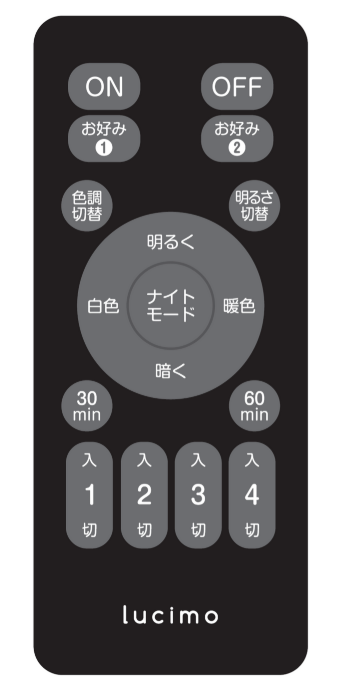
- メイン電源: コードにある 中間スイッチ をONにしてください。
- リモコン操作: 付属のリモコンで以下の操作が可能です。
- ON/OFF: リモコン上部のボタンで切り替え。
- 調光・調色: 明るさ(無段階)や、光の色味(温かみのある色〜白い光)を自由に調整できます。
- タイマー: 集中時間を決めたいときにご活用ください。
- ご注意: コードのスイッチがOFFになっているとリモコンが反応しません。反応しない場合は、まずコード側のスイッチをご確認ください。
アイデア出しや説明などにご活用ください。
「座りすぎ」を防ぐスタンディングワークや、ノートパソコンの画面位置の調整にご活用ください。
■ まずはじめに(最重要)
窓用エアコンは構造上、排熱のために本体背面の窓を40cmほど開けてから運転を開始してください。
※窓を閉めたまま使用すると故障の原因となります。
※外の音が入りやすいため、暖房時は「空気清浄機のヒーター機能」の併用がおすすめです。
■ 基本操作(リモコン)
リモコンで以下の設定が可能です。
・運転切替: 自動 / 冷房 / ドライ / 送風 / 暖房
・温度/風量: お好みに合わせて上下ボタンで調整してください。
・タイマー: 入/切タイマーの設定が可能です。
■ 風向きの調整(手動)
本体の送風口(ルーバー)は、手で直接上下左右に動かすことができます。
・お座りになる位置に合わせて、最適な角度に調整してお使いください。
■ お帰りの際
- リモコンまたは本体の電源を OFF にしてください。
- 防犯のため、必ず 窓を完全に閉めて ください。
- 電源: 一番上のボタンでON/OFFを切り替えます。
- オートモード(中央下のAボタン): 基本的にはこのモードがおすすめです。お部屋の空気の状態に合わせて自動で風量を調整します。
- ヒーターモード(中央右の波線ボタン): 寒い日はこちらをご利用ください。温風が出ます。
- ファンモード(中央左の雪結晶ボタン): 涼みたい時に使用します。※このモードでは温度調節はできません。
- 首振り機能: 空気を効率よく循環させたい時にご利用ください。
暖房時のコツ
窓用エアコンを使用する際は、外の音を防ぐために「窓を閉めて本機のヒーター機能」をメインで使うのがおすすめです。静かで集中しやすい環境になります。
